Le meilleur dock USB-C Thunderbolt pour Mac mini M4 dépend entièrement de vos besoins : ports supplémentaires, alimentation, design compact ou compatibilité avec vos périphériques. Depuis l’arrivée des Mac mini équipés de la puce M4, de nombreux utilisateurs cherchent à créer une station de travail performante et bien organisée. Le choix du bon dock est donc stratégique : il peut transformer votre bureau, améliorer la connectique de votre Mac mini et même éviter l’achat d’un Mac Studio.
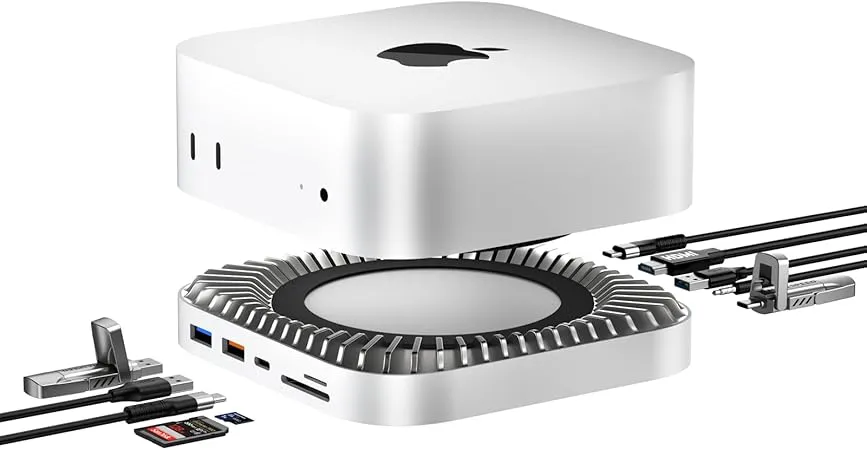
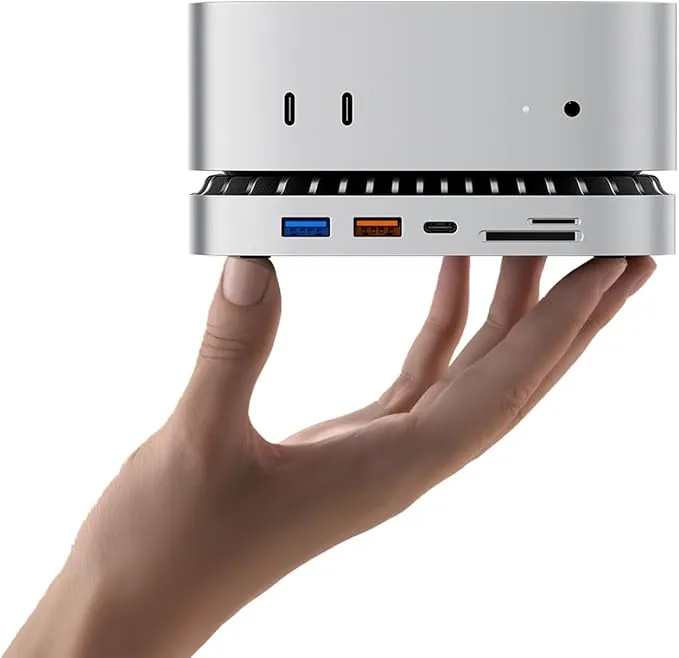
Avec ses ports Thunderbolt 4, le Mac mini M4 est capable de gérer plusieurs écrans, des SSD ultra-rapides, des interfaces audio, et bien plus encore. Cependant, sa compacité implique une connectique limitée. Un bon dock USB-C ou Thunderbolt permet d'étendre considérablement ses capacités : ports USB-A, HDMI, Ethernet, lecteurs SD, jack audio, voire recharge d’autres appareils Apple. Certains modèles ajoutent même un support pour positionner le Mac mini dessus ou en-dessous, gagnant ainsi en ergonomie.
Avant de choisir le dock idéal pour Mac mini M4, il faut réfléchir à votre usage quotidien : travail bureautique simple, création de contenu, montage vidéo ou setup gaming ? Certains docks misent sur la puissance (jusqu'à 100 W de charge), d'autres sur la connectique vidéo (4K ou 8K), ou encore sur la discrétion et l’esthétique. Ce guide vous aide à faire le bon choix sans perdre de temps ni tomber dans les pièges marketing.
Pourquoi utiliser un dock pour Mac Mini ?
Bien que puissant, le Mac Mini présente quelques limitations techniques qui peuvent être contournées grâce à un dock :
✅ Ajout de ports supplémentaires : Augmentez le nombre de ports USB-A, USB-C, HDMI, Ethernet, SD et bien plus encore.
✅ Extension du stockage : Certains modèles disposent d’un boîtier SSD M.2 intégré pour ajouter du stockage sans sacrifier un port.
✅ Connexion multi-écran : Profitez d’un affichage étendu avec des ports HDMI ou DisplayPortprenant en charge la 4K ou la 8K.
✅ Meilleure gestion thermique : Certains docks en aluminium participent à la dissipation de la chaleur, améliorant ainsi les performances du Mac Mini.
✅ Optimisation de l’espace de travail : Un dock bien conçu permet d’organiser efficacement câbles et périphériques pour un setup plus propre.
Quels sont les critères pour choisir un dock Mac Mini ?
1. Le type de connectique disponible
Le Mac Mini M4 étant équipé de ports USB-C/Thunderbolt 4, il est essentiel de choisir un dock qui exploite pleinement ces connexions.
- Ports USB-A (3.2, 10 Gbps) : Pour brancher des périphériques classiques comme des claviers, souris, disques durs externes.
- Ports USB-C (10 Gbps ou Thunderbolt 4) : Idéal pour les transferts ultra-rapides et la connexion de moniteurs ou SSD NVMe.
- Port HDMI ou DisplayPort : Vérifiez la prise en charge de la résolution 4K à 60 Hz ou 8K pour une qualité d'affichage optimale.
- Port Ethernet RJ45 : Indispensable si vous souhaitez une connexion réseau plus stable que le Wi-Fi.
- Lecteurs de cartes SD et microSD : Utile pour les photographes et vidéastes.
- Prise casque 3,5 mm : Pour connecter un casque audio filaire ou des enceintes.
2. La compatibilité avec votre Mac Mini
Tous les docks ne sont pas compatibles avec les Mac Mini M4/M4 Pro. Vérifiez :
- La puissance d'alimentation requise.
- Le système d’exploitation pris en charge (macOS Sonoma et versions ultérieures).
- La compatibilité avec les anciens modèles (M1, M2, Intel) si vous comptez utiliser plusieurs Mac.
3. Le support du stockage SSD M.2 intégré
Certains docks permettent d’ajouter un SSD M.2 NVMe ou SATA, une excellente solution pour augmenter le stockage sans dépendre de disques externes volumineux.
✔ Vérifiez la capacité maximale prise en charge (certains supports acceptent des SSD jusqu’à 4 To).
✔ Préférez un dock avec dissipation thermique intégrée pour éviter la surchauffe du SSD.
4. Le format et l’ergonomie du dock
Il existe trois types de docks :
- Dock horizontal classique : Se place sous ou à côté du Mac Mini.
- Dock vertical : Permet de poser le Mac Mini en hauteur, optimisant l’espace et améliorant la dissipation thermique.
- Hub compact : Une solution minimaliste, souvent avec moins de ports, mais idéale pour une connectivité de base.
5. Le design et les matériaux
Le Mac Mini étant en aluminium brossé, il est préférable de choisir un dock avec un design similaire pour une intégration parfaite.
🔹 Aluminium : Meilleure dissipation thermique et solidité accrue.
🔹 Plastique : Moins cher mais souvent moins robuste et moins esthétique.
🔧 Quel dock USB-C Thunderbolt choisir pour un Mac mini M4 en usage bureautique ?
Pour un usage bureautique classique (navigation, traitement de texte, visioconférences), inutile de viser le dock le plus puissant. Le meilleur dock USB-C Thunderbolt pour Mac mini M4 dans ce cas sera un modèle compact, avec quelques ports USB-A, un lecteur de carte SD, une sortie HDMI et une prise casque. L’objectif ici est d’étendre simplement les ports natifs sans alourdir la configuration ni multiplier les câbles. Un dock vertical qui se glisse sous ou derrière le Mac mini est idéal pour garder un bureau dégagé.
🎨 Dock pour Mac mini M4 orienté création et productivité : que faut-il privilégier ?
Les créateurs de contenu, vidéastes et photographes utilisant Final Cut Pro ou Lightroom ont besoin d’un dock plus musclé. Le dock Thunderbolt 4 pour Mac mini devient ici essentiel pour connecter un ou plusieurs écrans 4K, un SSD externe NVMe ultra-rapide, une tablette graphique, et parfois une interface audio. Choisissez un modèle avec plusieurs ports Thunderbolt 4, des débits élevés (40 Gb/s), une compatibilité DisplayPort Alt Mode et une bonne gestion thermique. Certains docks offrent même un support de charge pour iPad ou iPhone, pratique pour les utilisateurs Apple multi-devices.
🧳 Station d’accueil Mac mini M4 en déplacement ou en double setup
Si vous utilisez votre station d’accueil Mac mini M4 au bureau et chez vous, préférez un dock léger, compact, facile à transporter. Les modèles universels avec câble détachable sont les plus polyvalents. Certains docks sont alimentés uniquement par le Mac mini, d’autres disposent d’une alimentation externe : à vous de choisir selon vos habitudes. Vérifiez toujours que le dock est bien certifié Thunderbolt 4 ou USB4, pour garantir une compatibilité parfaite avec le Mac mini M4 sans perte de vitesse.
💻 Dock Thunderbolt 4 pour Mac mini M4 et double affichage : ce qu’il faut savoir
Le Mac mini M4 peut gérer plusieurs écrans via Thunderbolt 4 et HDMI 2.1. Pour en profiter, il faut un dock Thunderbolt 4 pour Mac mini M4 capable de transmettre un double flux vidéo. Certains modèles haut de gamme proposent deux sorties DisplayPort ou HDMI, d’autres permettent le daisy chaining (connexion en série). Si vous utilisez un écran 5K ou un écran UltraWide, assurez-vous que le dock prend en charge les résolutions élevées (jusqu’à 6K) sans perte de fluidité.
🔋 Dock alimenté ou non alimenté : que choisir pour votre Mac mini M4 ?
Certains docks sont alimentés uniquement par le port USB-C du Mac mini M4, tandis que d’autres possèdent une alimentation externe. Les modèles auto-alimentés sont souvent suffisants pour une configuration légère. En revanche, si vous branchez plusieurs périphériques gourmands (disques durs, webcams, DAC audio, etc.), un dock avec alimentation dédiée sera plus stable. Le meilleur dock USB-C pour Mac mini M4 dépend donc aussi de la charge énergétique attendue.
Comparatif des meilleurs docks pour Mac Mini M4
🔹 Dock Thunderbolt 4 – Performance ultime
✅ Idéal pour les professionnels ayant besoin de vitesses ultra-rapides.
✅ Supporte deux écrans 4K ou un écran 8K.
✅ Multiples ports USB-C et USB-A.
⛔ Prix plus élevé.
🔹 Dock USB-C avec SSD intégré – Polyvalence et stockage
✅ Parfait pour étendre le stockage avec un SSD M.2.
✅ Intégration fluide sous le Mac Mini.
✅ Ports USB 10 Gbps et HDMI 4K.
⛔ Ne prend souvent en charge qu’un seul écran.
🔹 Dock vertical – Optimisation de l’espace
✅ Permet de gagner de la place sur le bureau.
✅ Améliore la circulation de l’air et réduit la chauffe.
✅ Design élégant et minimaliste.
⛔ Moins de ports que les autres solutions.
Apple explique les différences entre les ports USB-C, Thunderbolt et leur compatibilité avec les Mac M1/M2/M3/M4 dans sa documentation sur la connectique.
Quel dock choisir selon votre usage ?
🎨 Graphistes et monteurs vidéo : Privilégiez un dock avec USB-C 10 Gbps, HDMI 4K et un SSD M.2.
💻 Développeurs et multitâches : Un dock Thunderbolt 4 avec ports multiples sera idéal.
🎮 Gaming et streaming : Optez pour un dock avec Ethernet, HDMI et un bon refroidissement.
👨💼 Utilisation bureautique : Un dock compact avec USB-A et HDMI suffit.
🧠 Dock vertical ou horizontal : quel format est le plus pratique avec un Mac mini ?
Lorsqu’on cherche le meilleur dock USB-C Thunderbolt pour Mac mini M4, le design du produit est un critère à ne pas négliger. Certains modèles adoptent un format horizontal qui s'intègre sous le Mac mini, permettant un gain de place et une parfaite harmonie esthétique. D'autres préfèrent un format vertical, plus compact, avec des ports accessibles sur l’avant. Le choix dépendra de l’espace disponible sur votre bureau, mais aussi de vos préférences en matière d'organisation de câbles et d’ergonomie.
🌐 Peut-on brancher un écran 5K ou UltraWide via un dock sur Mac mini M4 ?
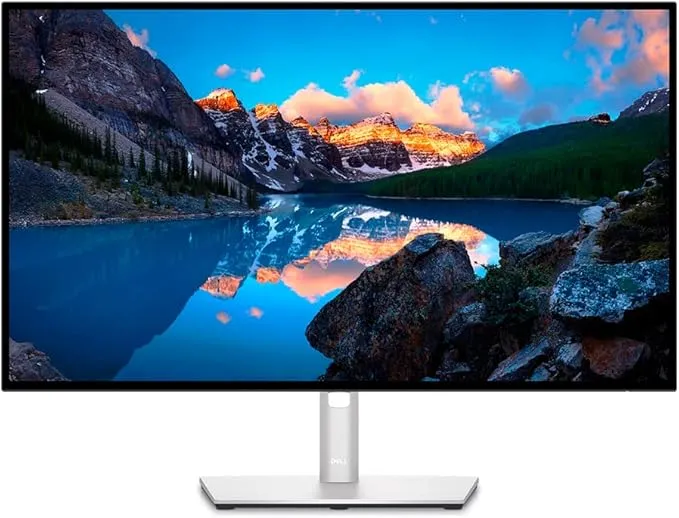
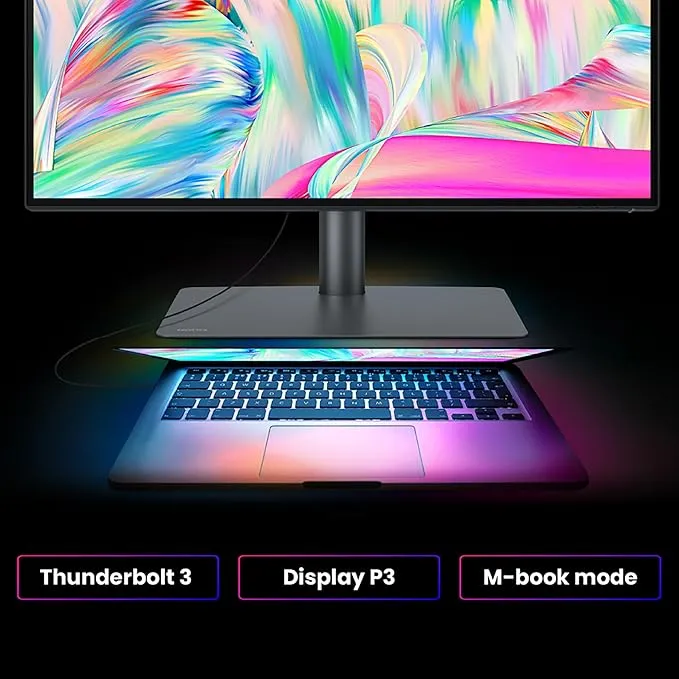
Oui, c’est possible avec un dock Thunderbolt 4 pour Mac mini M4 prenant en charge les résolutions supérieures à 4K. Pour connecter un écran 5K ou un écran UltraWide (3440x1440, 5120x1440…), vérifiez la compatibilité du dock avec DisplayPort 1.4 ou Thunderbolt 4 à 40 Gb/s. Il est aussi conseillé d’utiliser un câble certifié pour éviter les coupures ou la dégradation du signal. Si vous utilisez un écran professionnel, pensez également à la prise en charge de la colorimétrie (HDR, DCI-P3…).
🔁 Peut-on combiner un dock avec un hub USB-C ou un switch KVM ?
Absolument. Si votre objectif est de connecter plusieurs machines à un seul écran ou de multiplier les ports, il est tout à fait possible de combiner un dock USB-C compatible Mac mini M4 avec un hub ou un switch KVM. Cela permet de basculer facilement entre un Mac mini, un MacBook ou même un PC Windows tout en conservant les mêmes périphériques (clavier, souris, écran, stockage…). Attention toutefois à ne pas multiplier les interconnexions bas de gamme : pour une fiabilité optimale, tous les équipements doivent être compatibles Thunderbolt ou USB-C Gen 2 au minimum.
❓ FAQ – Tout savoir sur les docks USB-C Thunderbolt pour Mac mini M4
Quel est le meilleur dock Thunderbolt 4 pour Mac mini M4 ?
Le meilleur dock Thunderbolt 4 pour Mac mini M4 dépend de vos usages. Pour un setup complet, privilégiez un modèle avec plusieurs ports Thunderbolt 4, HDMI 2.1, Ethernet, et une alimentation externe. Des marques comme CalDigit, OWC ou Anker proposent des références haut de gamme parfaitement compatibles.
Un dock USB-C est-il suffisant pour un Mac mini M4 ?
Oui, à condition qu’il soit certifié USB4 ou Thunderbolt 3 minimum. Si vous n’avez pas besoin de transferts ultra-rapides ou de double affichage 4K/5K, un bon dock USB-C peut suffire. Vérifiez qu’il gère bien l’affichage DisplayPort Alt Mode, l’alimentation et les périphériques.
Peut-on brancher deux écrans 4K via un dock sur le Mac mini M4 ?
Oui. Le Mac mini M4 prend en charge deux écrans externes : un via Thunderbolt 4, l’autre via HDMI. Certains docks Thunderbolt permettent le double affichage, mais pas tous. Vérifiez si le dock supporte le MST (Multi Stream Transport) ou deux sorties vidéo natives.
Les docks chauffent-ils ? Y a-t-il un risque ?
Un dock USB-C ou Thunderbolt chauffe légèrement lorsqu’il alimente plusieurs périphériques, ce qui est normal. Choisissez un modèle avec une bonne ventilation passive ou boîtier aluminium. Les modèles bas de gamme peuvent surchauffer et provoquer des déconnexions.
Faut-il un dock avec alimentation externe ?
Si vous branchez plusieurs disques durs, interfaces audio, ou chargez des appareils, oui. Une alimentation dédiée garantit stabilité et performance. Les docks passifs (auto-alimentés) sont plus adaptés aux setups légers (clavier, souris, clé USB...).
Un dock peut-il endommager mon Mac mini ?
Non, à condition d’utiliser un dock de qualité, certifié Thunderbolt ou USB4. Évitez les modèles sans certification ou à très bas prix. Un dock bien conçu s’adapte automatiquement aux capacités du Mac et respecte ses limites électriques.
Puis-je connecter un SSD externe NVMe sur un dock ?
Oui, si le dock dispose d’un port Thunderbolt 4 ou USB-C Gen 2 (10 Gb/s minimum). Les SSD NVMe ultra-rapides nécessitent un débit élevé pour exprimer leur plein potentiel. Assurez-vous également que le câble est compatible avec ces vitesses.
Un dock USB-C Thunderbolt fonctionne-t-il aussi avec un MacBook ou un iPad ?
Oui, la plupart des docks Thunderbolt 4 pour Mac mini M4 sont aussi compatibles avec les MacBook Air/Pro récents, iPad Pro M1/M2 et même certains PC. Cela permet d’avoir un seul dock pour plusieurs machines Apple.
Conclusion : Bien choisir son dock Mac Mini M4
Le choix du dock idéal dépend de votre usage. Si vous cherchez un simple hub USB, une station d'accueil compacte fera l’affaire. Pour un usage professionnel ou créatif, optez pour un dock Thunderbolt 4 ou un modèle avec SSD M.2 intégré.
Avec le bon dock, vous maximisez les capacités de votre Mac Mini M4, améliorez votre productivité et optimisez votre espace de travail !
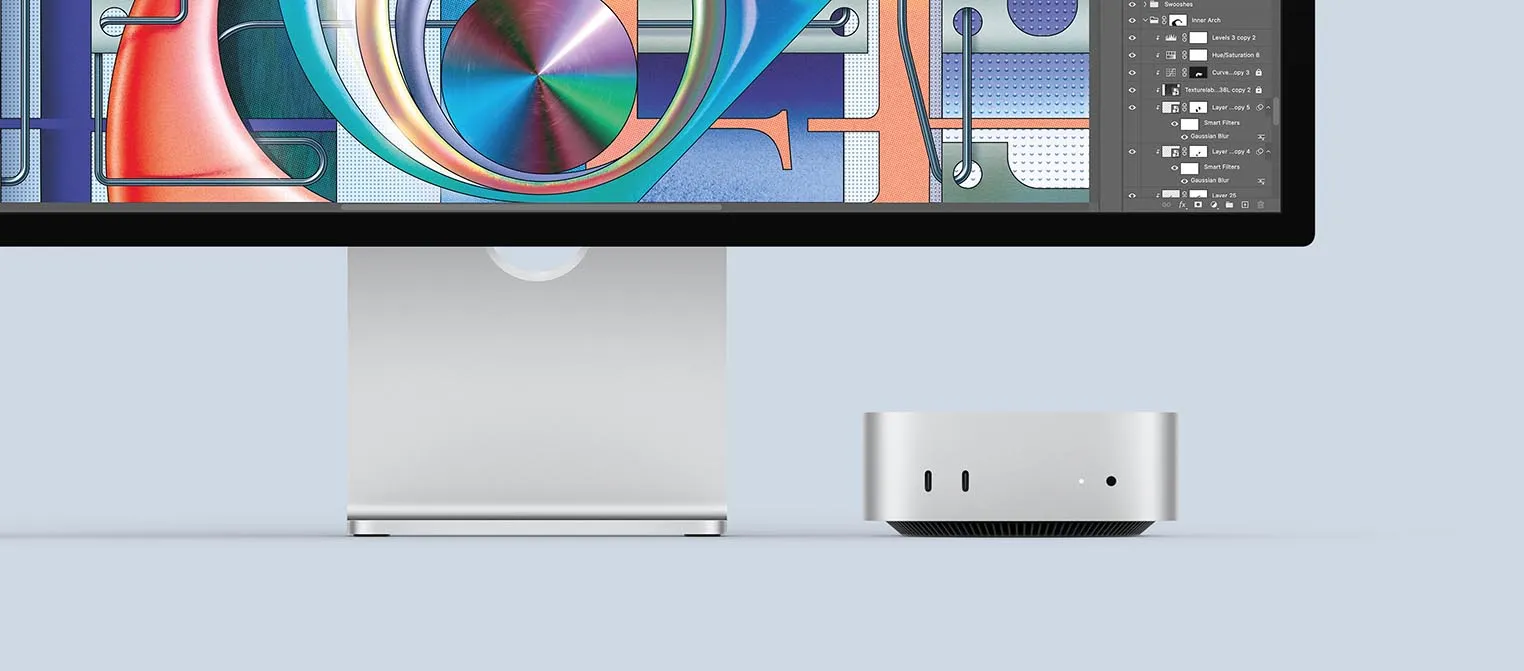
Pour compléter votre setup, découvrez notre comparatif des meilleurs écrans 4K compatibles Mac mini M4, avec des conseils précis pour choisir la bonne taille, connectique et finition d’écran.
🧠 Notre conseil expert
Si vous cherchez un équilibre parfait entre performance, design compact et compatibilité avec le Mac mini M4, optez pour un dock Thunderbolt 4 auto-alimenté avec au moins un port HDMI, deux USB-A, un Ethernet Gigabit et une alimentation externe. C’est la solution la plus fiable et évolutive, idéale pour un usage pro ou hybride (bureautique + création).
📊 Tableau comparatif des types de docks pour Mac mini M4
| Type de dock | Avantages | Inconvénients | Pour quel usage ? |
|---|---|---|---|
| USB-C passif | Léger, peu cher, simple à installer | Vitesse limitée, pas d’alimentation externe | Bureautique léger, mobilité |
| USB-C avec alim | Ports stables, charge périphériques | Moins rapide que Thunderbolt | Setup simple, double écran HD |
| Thunderbolt 3 | Très rapide, compatible écrans 4K | Moins futur-proof que Thunderbolt 4 | Créateurs, usage avancé |
| Thunderbolt 4 | Ultra-rapide, 40 Gbps, multi-écran, stable | Plus coûteux, chauffe un peu | Setup pro, vidéo, double 4K/5K |